

챗GPT 답변에서는 깔끔하게 보이던 표를 복사해 엑셀에 붙였는데, 칸이 나뉘지 않고 한 칸에 글자가 길게 이어져 붙는 경우가 있어요. 셀을 하나씩 잘라 고쳐야 하나 싶어 막막해지죠. 이 글은 챗GPT 표 엑셀 붙여넣기에서 이런 일이 생겼을 때 다시 옮겨 보는 순서를 정리했습니다.
답부터 말하면 순서는 세 단계예요. 한 칸에 몰린 엑셀 셀을 고치기보다 ① 챗GPT 답변의 원래 표를 다시 복사해 변환기에 붙여 넣고 ② 미리보기에서 행과 열이 제대로 나뉘었는지 확인한 뒤 ③ 맞으면 엑셀 파일(xlsx)로 저장합니다. 챗GPT 표 엑셀 붙여넣기를 처음부터 다시 하는 셈이지만, 저장하기 전에 칸 구분을 눈으로 확인할 수 있다는 점이 달라요.
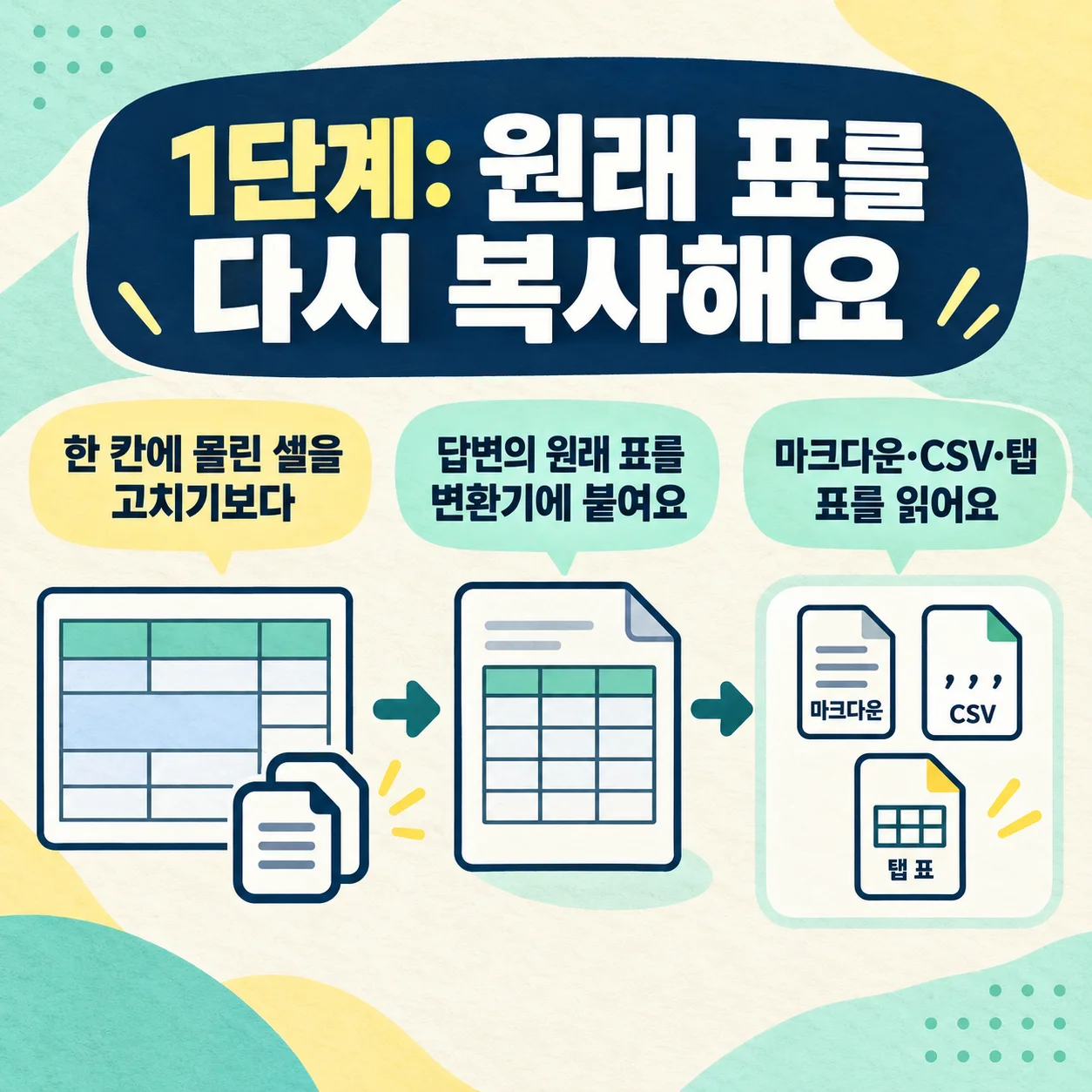
1단계: 엑셀 셀 말고 원래 표를 다시 복사하기
한 칸에 몰린 셀을 직접 쪼개다 보면 어디서 칸을 나눠야 할지 헷갈리기 쉬워요. 그래서 엑셀 쪽은 잠시 두고, 챗GPT 답변에 있던 원래 표로 돌아가는 것이 첫 순서입니다.
스마트에듀픽의 표 엑셀 변환기는 마크다운 표, CSV, 탭으로 구분된 표를 읽는 도구예요. 챗GPT나 Claude 같은 AI가 답한 표를 그대로 붙여 넣으면 됩니다.
챗GPT 표 엑셀 붙여넣기를 다시 할 때는 엉킨 엑셀 셀이 아니라 답변 화면의 원래 표를 기준으로 시작해야 순서가 깔끔해요.
2단계: 미리보기에서 행·열 칸 구분 확인하기
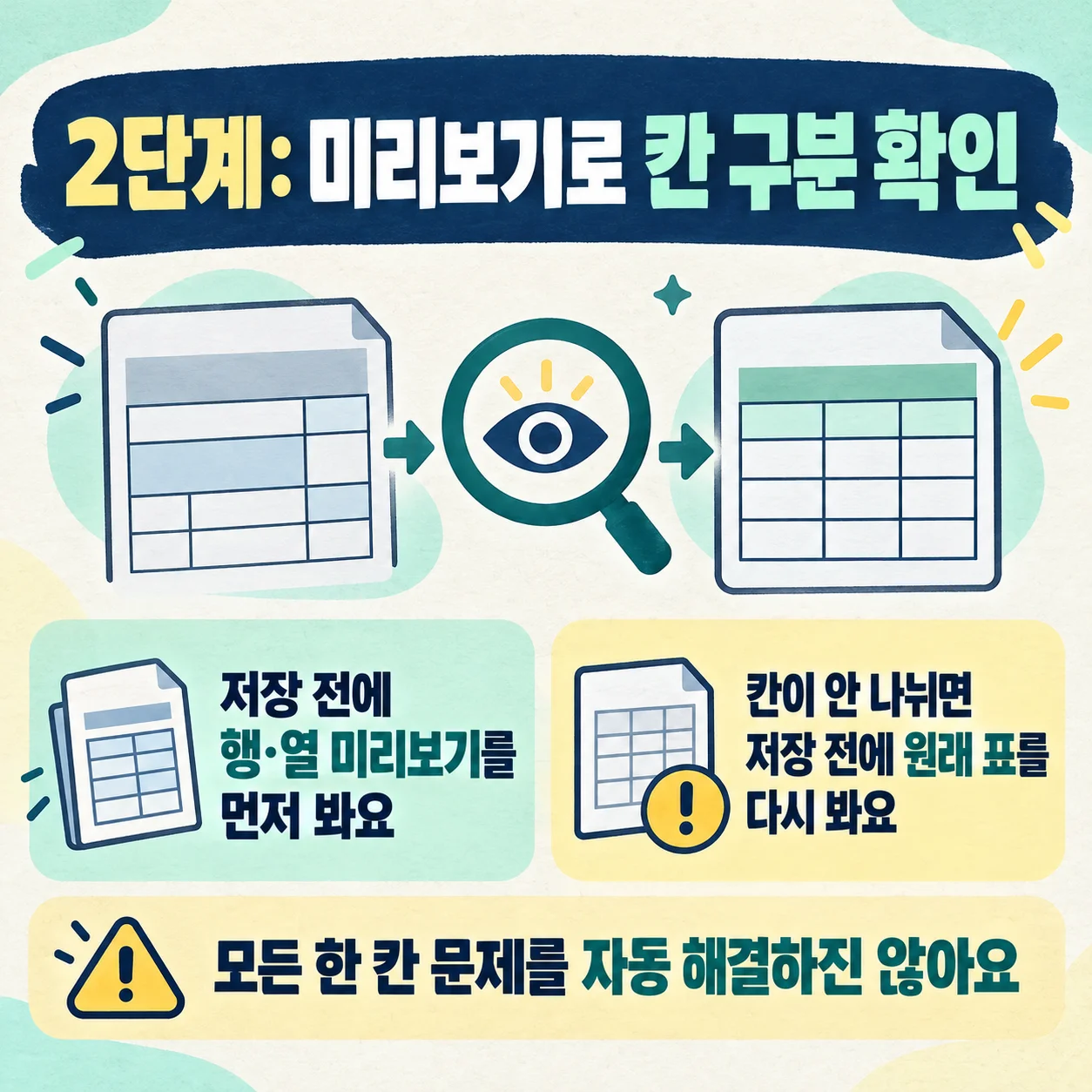
표를 붙여 넣으면 저장하기 전에 미리보기와 확인할 항목이 먼저 보여요. 이때 직접 살펴보면 좋은 부분은 제목 줄이 첫 행에 따로 있는지, 열 개수가 원래 표와 같은지, 한 칸에 여러 값이 뭉친 곳은 없는지예요.
미리보기가 원래 표와 같다면 다음 단계로 넘어가면 됩니다. 미리보기에서도 칸이 나뉘지 않는다면 저장하지 말고 붙여 넣은 내용을 다시 보세요.
예를 들어 표 앞뒤의 설명 문장까지 함께 복사되지 않았는지 살펴보는 식이에요. 이 도구가 모든 한 칸 문제를 자동으로 해결하는 것은 아니라서, 저장 전에 이 확인을 거치는 것이 챗GPT 표 엑셀 붙여넣기 순서의 핵심입니다.
3단계: 칸이 맞으면 xlsx로 저장하기
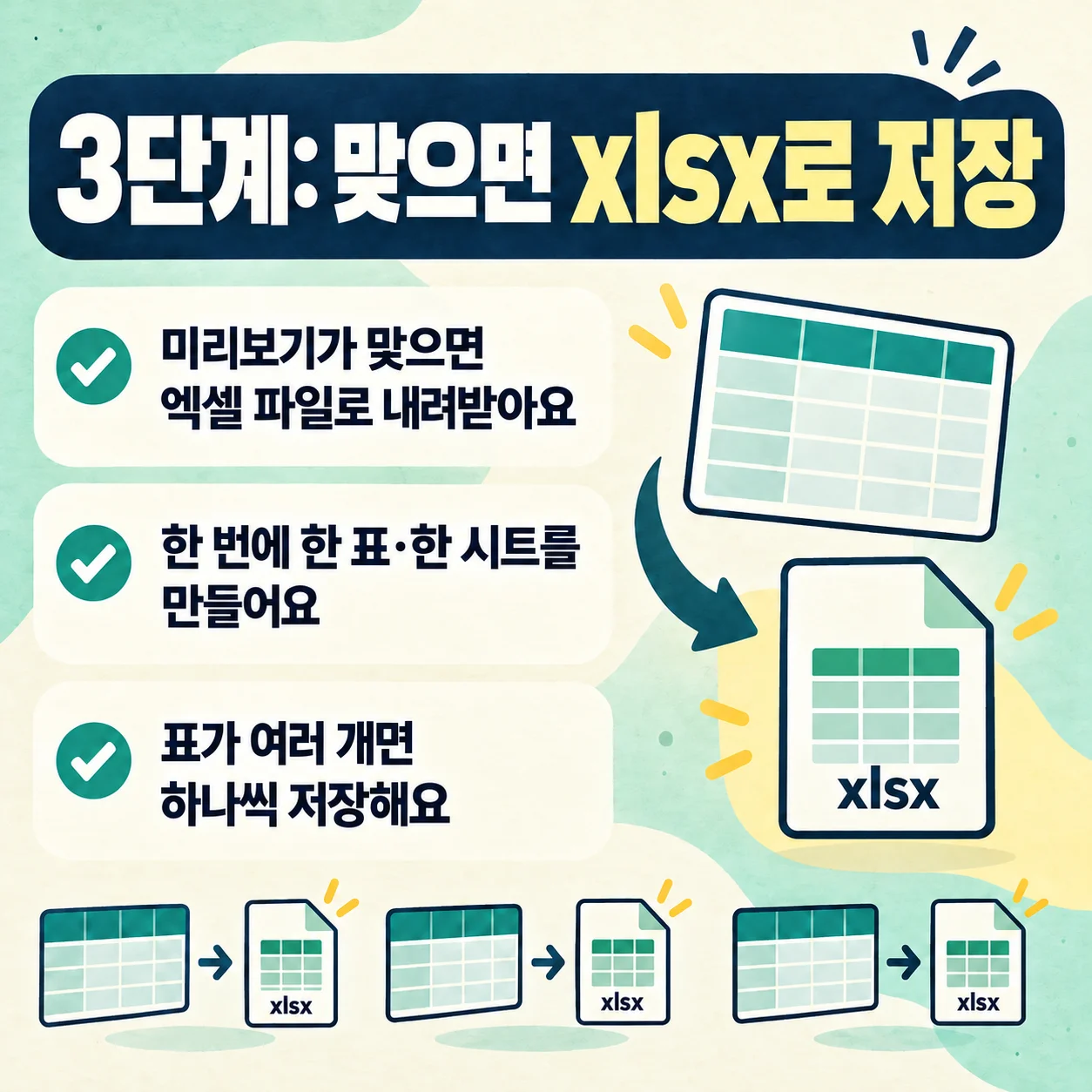
미리보기에서 칸 구분이 맞으면 엑셀 파일(.xlsx)로 내려받습니다. 저장한 파일을 열어 행과 열이 미리보기와 같은지 한 번 더 보면 마무리예요.
한 번에 한 표, 한 시트를 만든다는 점은 기억해 두세요. 답변에 표가 두 개 이상 있다면 한 표씩 따로 붙여 넣고 각각 저장하면 됩니다.
챗GPT 표 엑셀 붙여넣기를 표 단위로 나눠 진행하면 미리보기에서 확인할 범위도 작아져요.
저장 후 달라 보일 수 있는 부분: 날짜와 서식
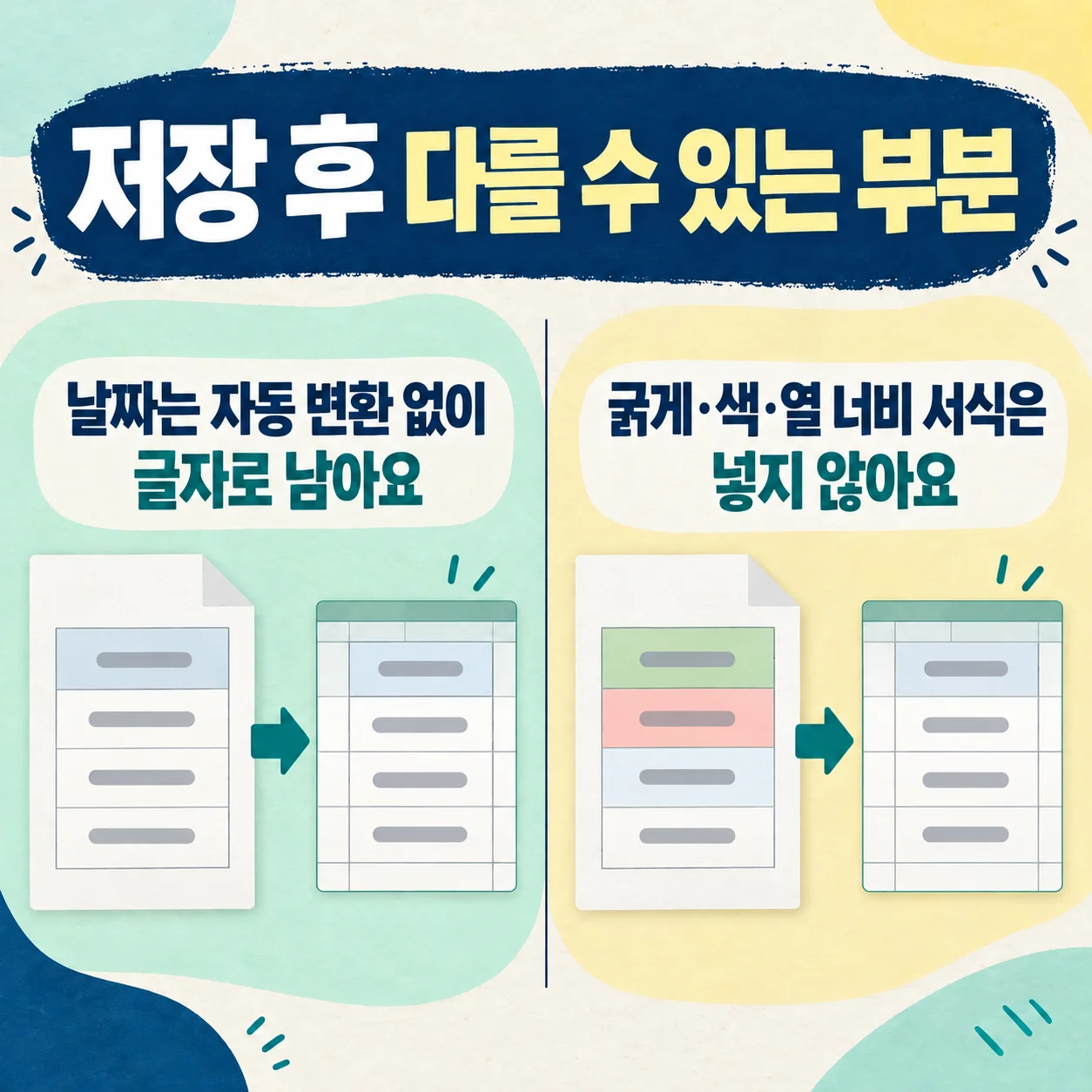
변환 전후를 비교하면 내용은 그대로인데 모양이 조금 다를 수 있어요. 이 도구는 굵은 글씨, 글자 색, 열 너비 같은 서식을 넣지 않습니다.
파일을 열었을 때 열이 좁아 보이거나 강조 표시가 없더라도 칸 구분과는 별개의 부분이니, 필요하면 엑셀에서 직접 정리하면 됩니다.
날짜도 엑셀 날짜 형식으로 자동 변환하지 않고 글자로 보존해요. 표에 적힌 모양 그대로 남는 대신, 엑셀에서 날짜로 계산하려면 형식을 직접 바꿔야 할 수 있습니다. 날짜 열이 있는 챗GPT 표 엑셀 붙여넣기라면 이 점을 미리 알고 시작하면 덜 당황해요.
AI가 표를 다시 만들어 주는 기능은 아니에요
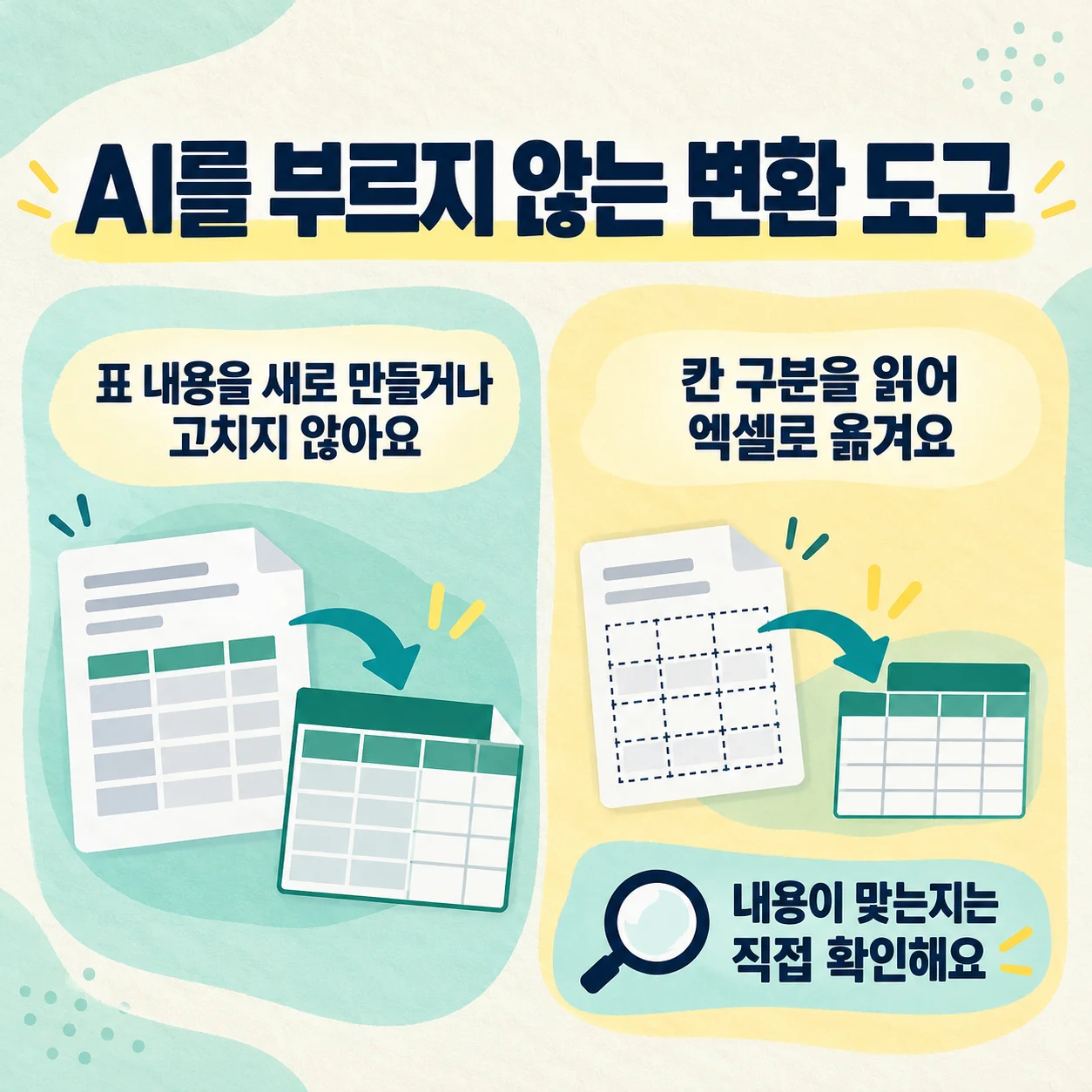
헷갈리기 쉬운 부분인데, 이 변환기는 AI를 호출하지 않는 변환 도구입니다. 표 내용을 새로 만들거나 고쳐 주지 않고, 붙여 넣은 표의 칸 구분을 읽어 엑셀 파일로 옮기는 역할을 해요.
그래서 표 안의 숫자나 내용이 맞는지는 원래 답변을 기준으로 직접 확인해야 합니다. 챗GPT 표 엑셀 붙여넣기에서 도구가 맡는 것은 칸 정리이고, 내용 검토는 사용하는 분이 맡는다고 생각하면 쉬워요.
정리
정리하면, 챗GPT 표 엑셀 붙여넣기에서 내용이 한 칸에 몰렸을 때는 원래 표 다시 복사 → 미리보기에서 행·열 확인 → 맞으면 xlsx 저장 순서로 다시 옮겨 보면 됩니다.
붙여 넣은 표의 형식에 따라 미리보기 결과는 달라질 수 있으니 저장 전 확인은 꼭 거쳐 주세요.
지금 엑셀에 몰려 있는 표가 있다면 표 엑셀 변환기에 원래 표를 붙여 미리보기부터 확인해 보세요.