

AI에게 수식을 물어 답을 받았는데, 내 표에 붙여 넣으면 오류가 나거나 엉뚱한 칸을 계산할 때가 있죠.
함수가 틀렸다기보다 AI가 내 표의 열 순서와 셀 위치를 모르고 답했기 때문일 수 있어요.
엑셀 수식 AI 질문을 할 때는 '합계를 구해 줘'처럼 결과만 적지 말고 다섯 가지를 함께 알려 주세요.
표의 머리글과 몇 줄, 첫 머리글이 있는 칸, 원하는 결과, 결과를 넣을 칸, 사용하는 엑셀 버전입니다.
이 정보가 있으면 AI가 내 표의 실제 위치를 기준으로 수식을 쓰기 쉬워집니다.
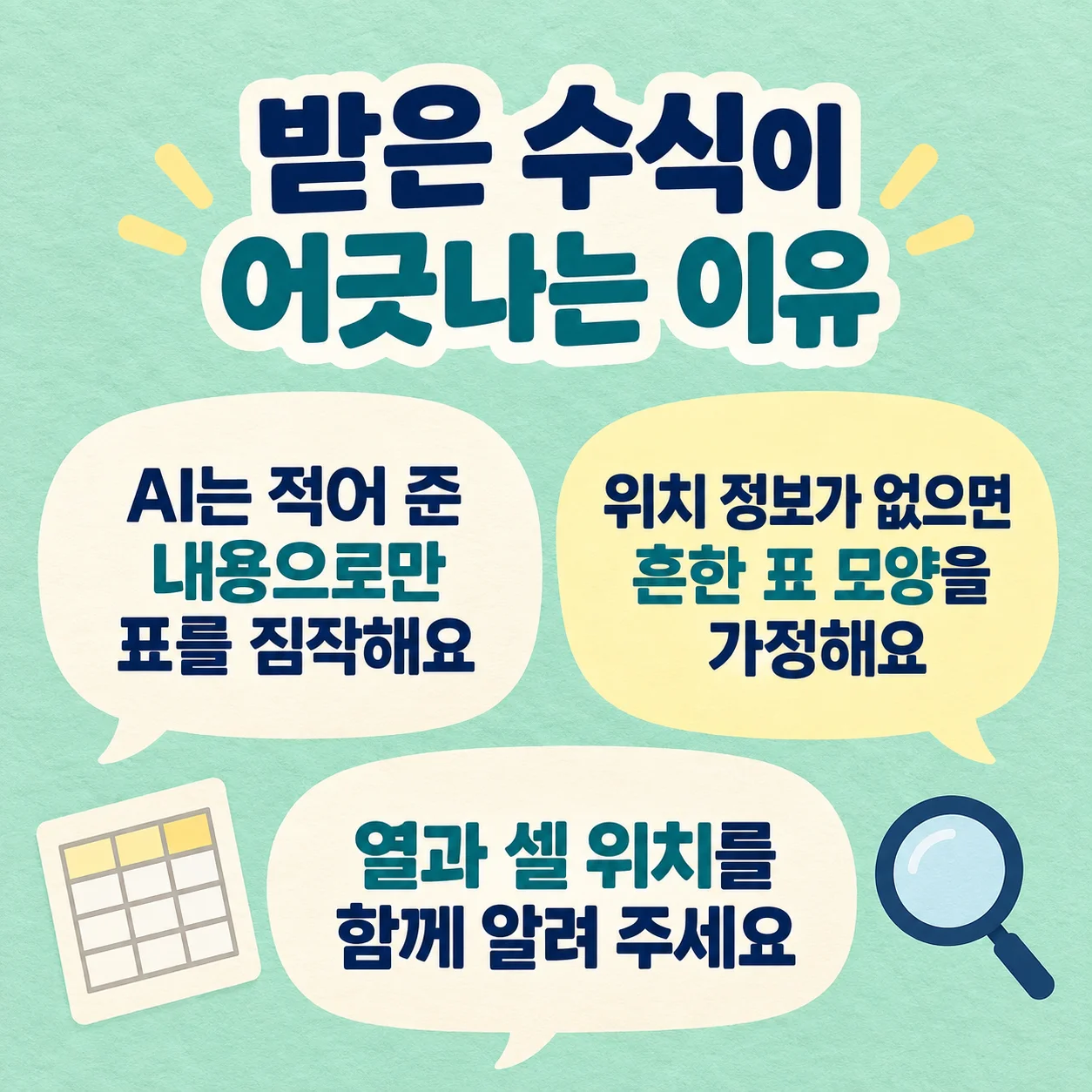
받은 수식이 내 표에서 어긋나는 이유
AI는 질문에 적어 준 내용만으로 내 표를 짐작해요.
위치 정보가 없으면 흔한 표 모양을 가정해서 수식을 씁니다.
예를 들어 내 표는 B열에 이름, D열에 금액이 있는데 AI는 A열과 B열을 기준으로 답할 수 있어요.
이 경우 함수는 맞아도 가리키는 주소가 달라 결과가 틀립니다.
그래서 엑셀 수식 AI 질문의 핵심은 함수 이름을 미리 아는 것이 아니라 내 표의 구조를 정확히 설명하는 데 있습니다.
질문에 위치 정보 몇 줄을 더하면 AI가 짐작해야 하는 부분이 줄어들어요.
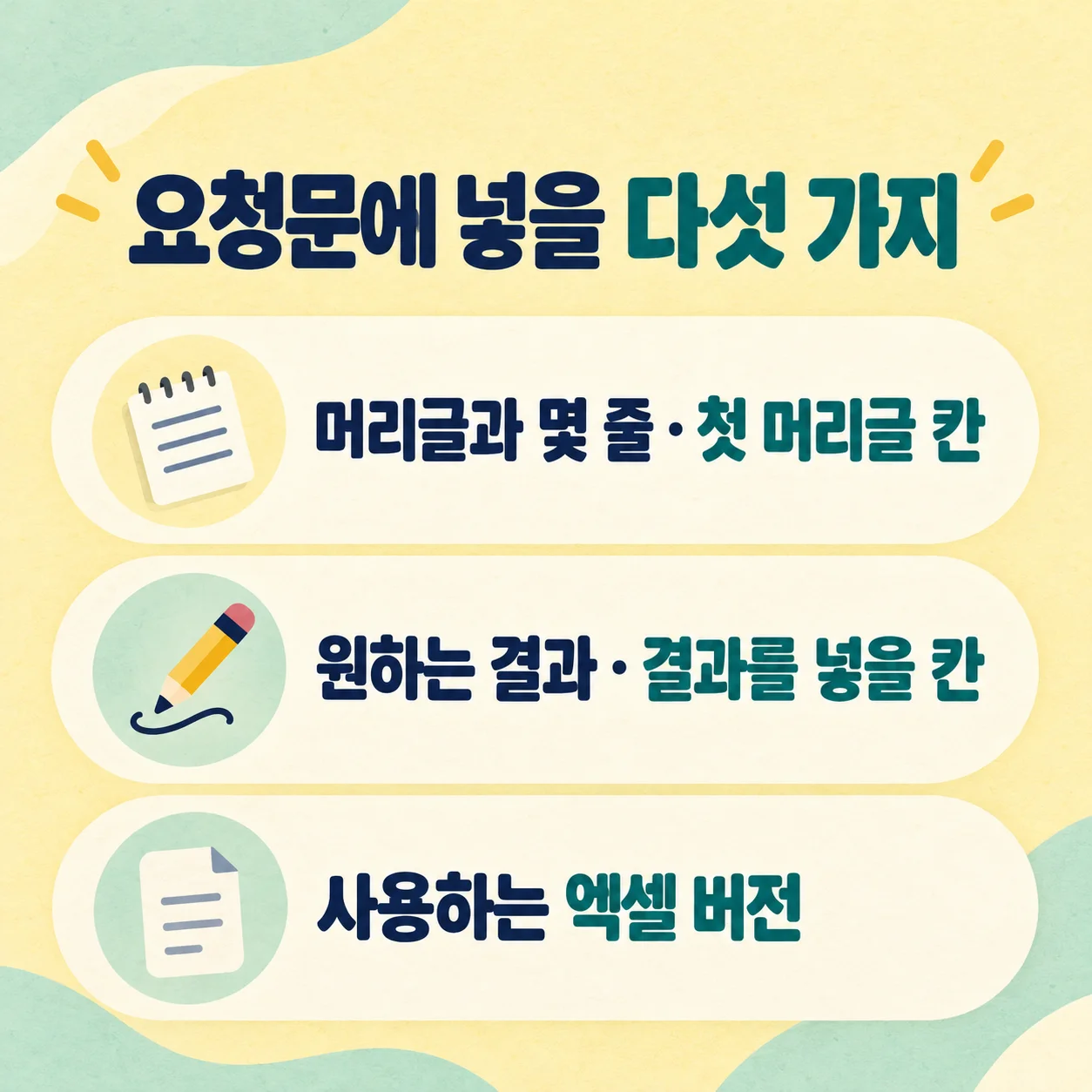
요청문에 넣을 다섯 가지 정보
첫째, 표의 머리글과 그 아래 몇 줄입니다.
어떤 열에 어떤 항목이 있는지 AI가 알 수 있어요.
둘째, 첫 머리글이 있는 칸입니다.
표가 A1에서 시작하는지 B3에서 시작하는지에 따라 수식 주소가 달라지기 때문이에요.
셋째, 원하는 결과를 구체적으로 적습니다.
'정리해 줘'보다 '부서별 금액 합계를 구하고 싶어요'처럼 쓰는 편이 좋습니다.
넷째, 결과를 넣을 칸입니다.
수식을 어디에 입력할지 알아야 참조 범위를 맞출 수 있어요.
다섯째, 사용하는 엑셀 버전입니다.
내 환경을 함께 알려 주면 그 기준에 맞춘 답을 요청할 수 있습니다.
이 다섯 가지만 갖춰도 엑셀 수식 AI 질문이 훨씬 구체적인 요청문이 됩니다.
예시 값은 넣을까, 뺄까
머리글 아래 몇 줄을 함께 보내면 각 열에 어떤 값이 들어 있는지 AI가 파악하는 데 도움이 돼요.
다만 이름이나 연락처처럼 개인정보가 들어 있는 표라면 예시 값 포함을 끄고 머리글과 위치 정보만 보내세요.
요청문을 AI에 붙여 넣기 전에 한 번 읽어 보는 것도 중요합니다.
개인정보가 남아 있지 않은지, 원하는 결과가 제대로 적혀 있는지 이 단계에서 확인할 수 있어요.
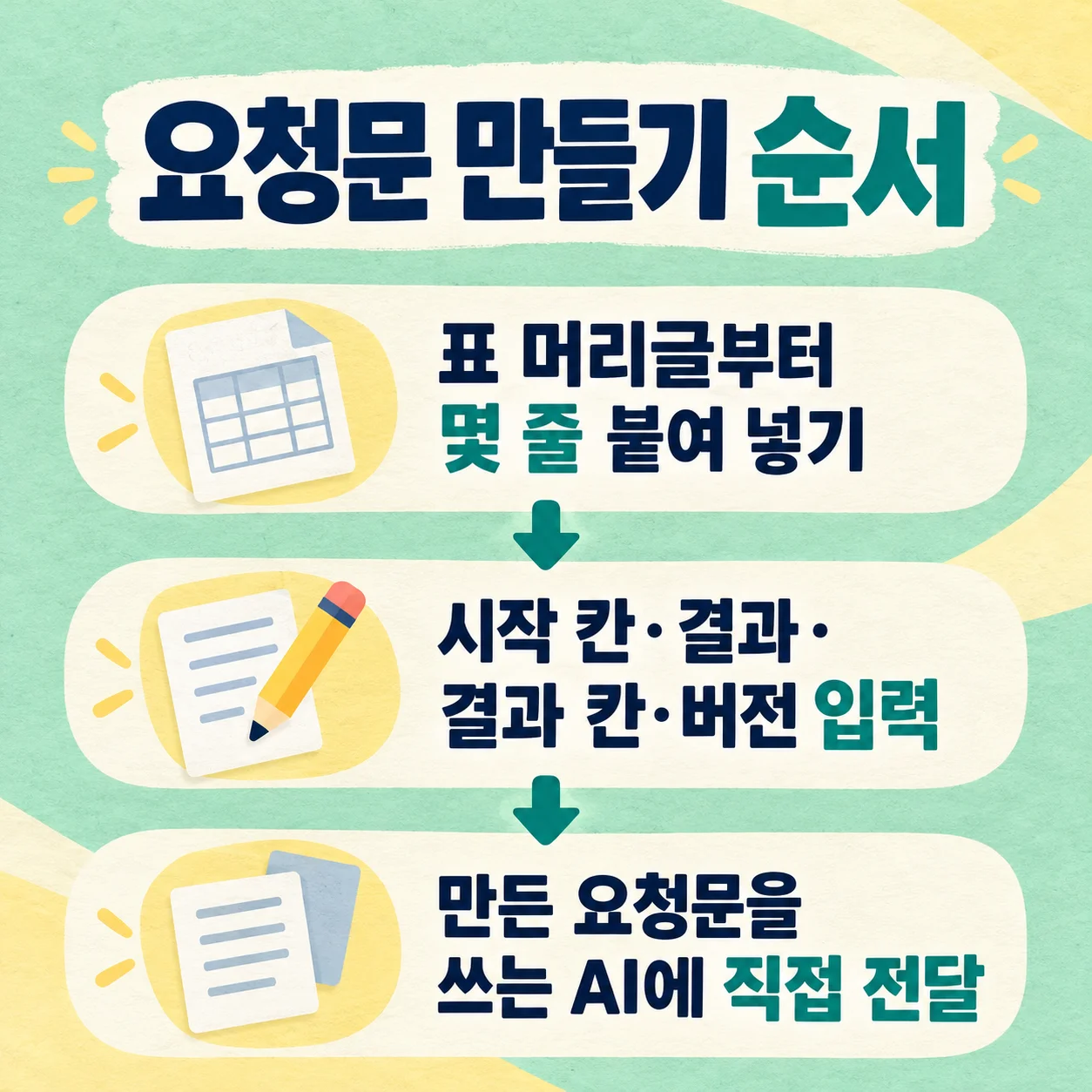
요청문 만들기, 이렇게 따라 하세요
스마트에듀픽 엑셀 수식 요청문 기능을 쓰면 위 정보를 칸마다 채워 요청문을 만들 수 있어요.
순서는 간단합니다.
엑셀 표의 머리글부터 몇 줄을 복사해 붙여 넣고, 시작 칸과 원하는 결과, 결과 칸, 엑셀 버전을 입력합니다.
개인정보가 있다면 예시 값 포함을 끈 뒤 만들어진 요청문을 확인하세요.
이 기능은 AI를 직접 호출하지 않아요.
요청문을 만들어 주는 역할이라서, 완성된 문장을 평소 쓰는 AI 서비스에 직접 붙여 넣어 엑셀 수식 AI 질문을 하면 됩니다.
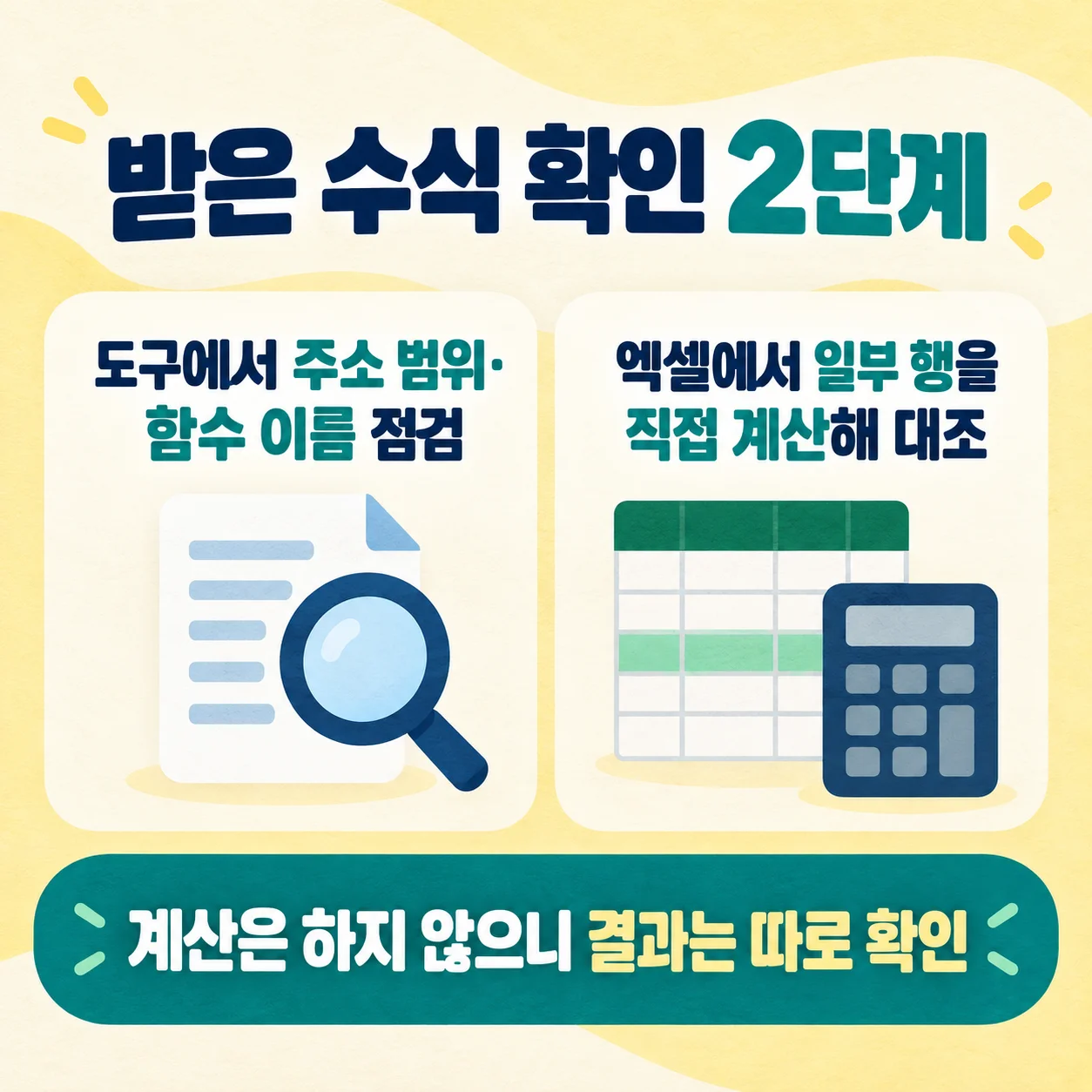
받은 수식은 두 단계로 확인하세요
AI가 준 수식은 다시 도구에 넣어 점검할 수 있어요.
수식의 주소가 내 표 안을 가리키는지, 함수 이름이 맞게 쓰였는지를 봅니다.
표 밖을 가리키는 주소나 잘못 적힌 함수 이름을 엑셀에 넣기 전에 걸러 내는 데 쓸모가 있어요.
다만 도구는 수식을 계산하지 않습니다.
주소가 표 안에 있어도 엉뚱한 열을 가리킬 수 있고, 점검을 통과해도 결과값이 맞다는 뜻은 아니에요.
그래서 엑셀에 수식을 넣은 뒤 일부 행의 결과를 직접 계산해 대조해 보세요.
몇 줄만 손으로 맞춰 봐도 수식이 의도대로 움직이는지 판단할 수 있습니다.
엑셀 수식 AI 질문으로 받은 답을 그대로 믿기보다 이 두 단계를 거치는 편이 안전해요.
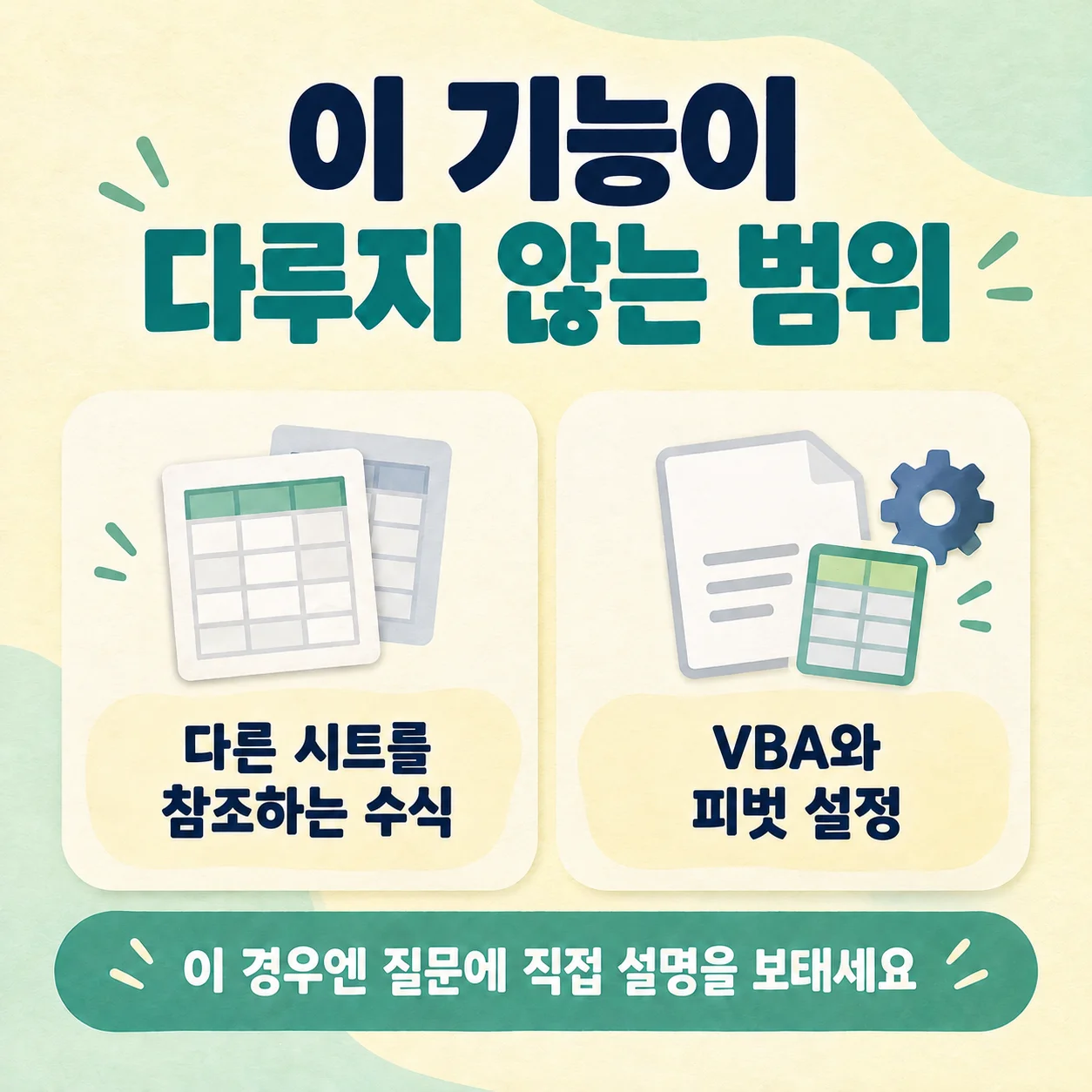
이런 경우는 질문에 직접 설명을 보태세요
이 기능은 한 표 안에서 쓰는 수식을 기준으로 요청문을 만들어요.
다른 시트를 참조하는 수식이나 VBA, 피벗 설정은 다루지 않습니다.
이런 작업이 필요하다면 요청문을 만든 뒤 어떤 시트의 어느 범위를 참조해야 하는지 등을 직접 덧붙여 엑셀 수식 AI 질문을 이어 가 보세요.
받은 답도 엑셀에서 일부 결과를 직접 확인하는 과정이 필요합니다.
정리하면, 받은 수식이 내 표에서 안 될 때는 머리글과 몇 줄, 첫 머리글 칸, 원하는 결과, 결과 칸, 엑셀 버전을 질문에 더해 보세요.
표 구조와 쓰는 버전은 사람마다 다르니 내 표를 기준으로 채우는 것이 중요합니다.
다섯 가지를 매번 손으로 정리하기 번거롭다면 스마트에듀픽 엑셀 수식 요청문 기능에서 칸을 채워 엑셀 수식 AI 질문용 요청문을 만들어 보세요.